
一、一级菜单操作说明
1. 选择
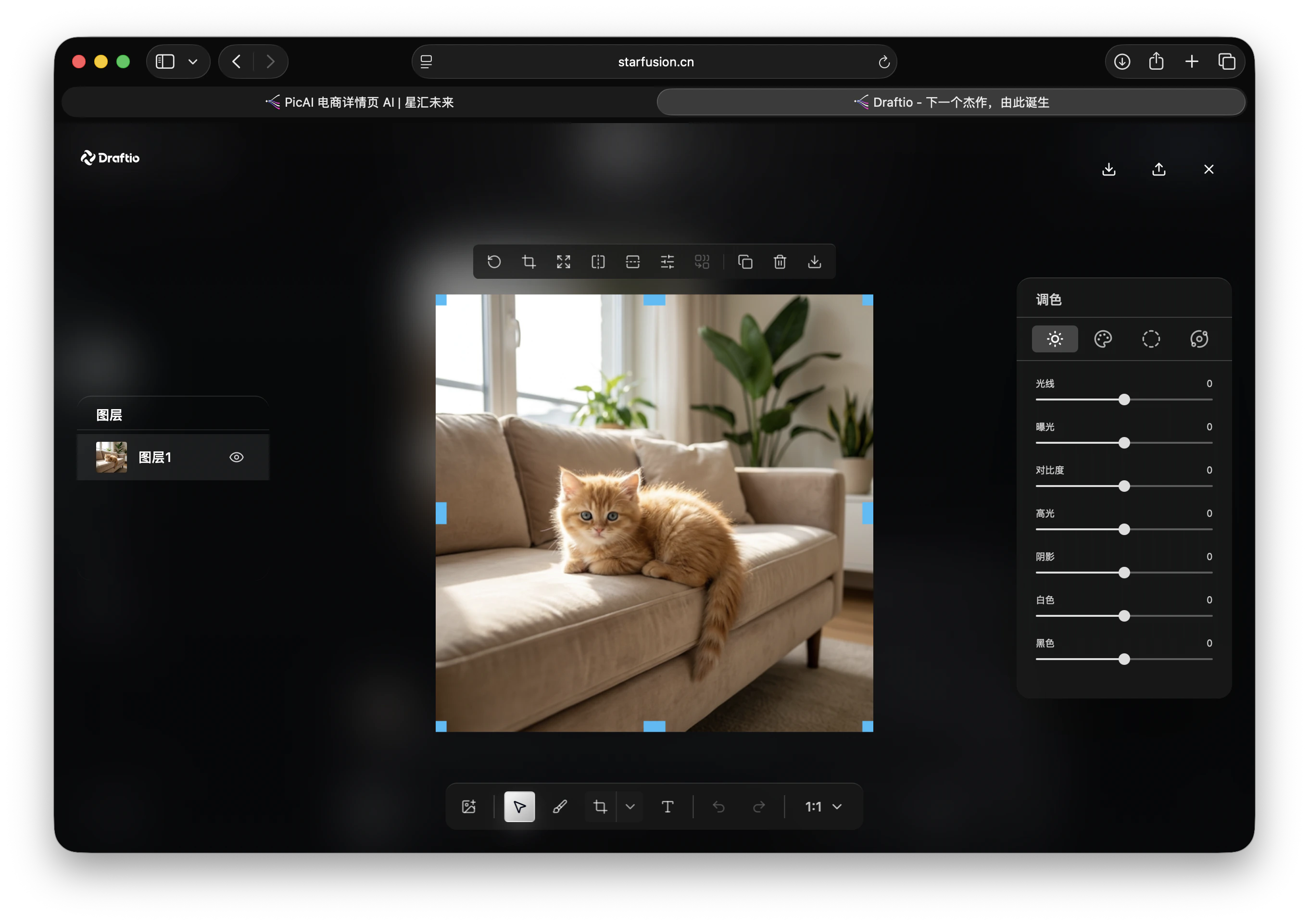
点击一级菜单「选择」后,再点击需要编辑的图片,即可调出二级菜单,二级菜单包含以下功能:- 重置位置:恢复图片默认位置
- 裁剪:点击后进入裁剪模式,调出(取消/确认),完成裁剪操作后点击「确认」生效,点击「取消」放弃裁剪
- 扩图:点击后进入扩图模式,调出(取消/确认),完成扩图设置后点击「确认」生效,点击「取消」放弃扩图
- 水平翻转:将图片沿水平方向翻转
- 垂直翻转:将图片沿垂直方向翻转
- 透明度:调节图片显示透明度
- 融合:将提取的选区内容与图片其他区域自然融合
- 下载:将编辑后的图片保存至本地
2. 画笔
点击一级菜单「画笔」,调出二级菜单,可进行涂鸦操作,二级菜单包含:- 画笔:用于在图片上绘制标记
- 橡皮擦:用于擦除画笔绘制的内容
- 画笔参数:可调节画笔宽度(0-10可调),选择画笔颜色(支持红、黄、蓝、黑、白、绿6种颜色)
3. 选区
点击一级菜单「选区」,调出二级菜单,可进行选区相关操作,二级菜单包含:- 框选:通过拖动鼠标框选图片指定区域
- 选区画笔:用画笔涂抹的方式选择图片指定区域
- 消除:清除选区内的内容
- 提取:将选区内的内容单独提取出来
4. 上传
点击一级菜单「上传」,可从本地文件夹中选择需要上传的图片,完成图片导入操作。5. 文字
点击一级菜单「文字」,页面会出现可拖动、可拉伸的文字方框,点击图片任意位置即可放置方框;拉伸方框可调整字体大小,方框大小与字体大小同步变动。 调出的二级菜单包含:- 字体颜色:选择文字显示颜色
- 透明度:调节文字显示透明度