> ## Documentation Index
> Fetch the complete documentation index at: https://docs.draftio.cn/llms.txt
> Use this file to discover all available pages before exploring further.
# 快速开始:从注册到生成第一个创意
> 从注册到生成第一张图,快速跑通 Draftio 的基础创作流程。
本指南帮助你完成第一次登录、创建项目和生成内容。
## 1. 注册与登录
使用邮箱完成注册。注册后需要进入邮箱点击确认链接,才能完成账号验证并登录。
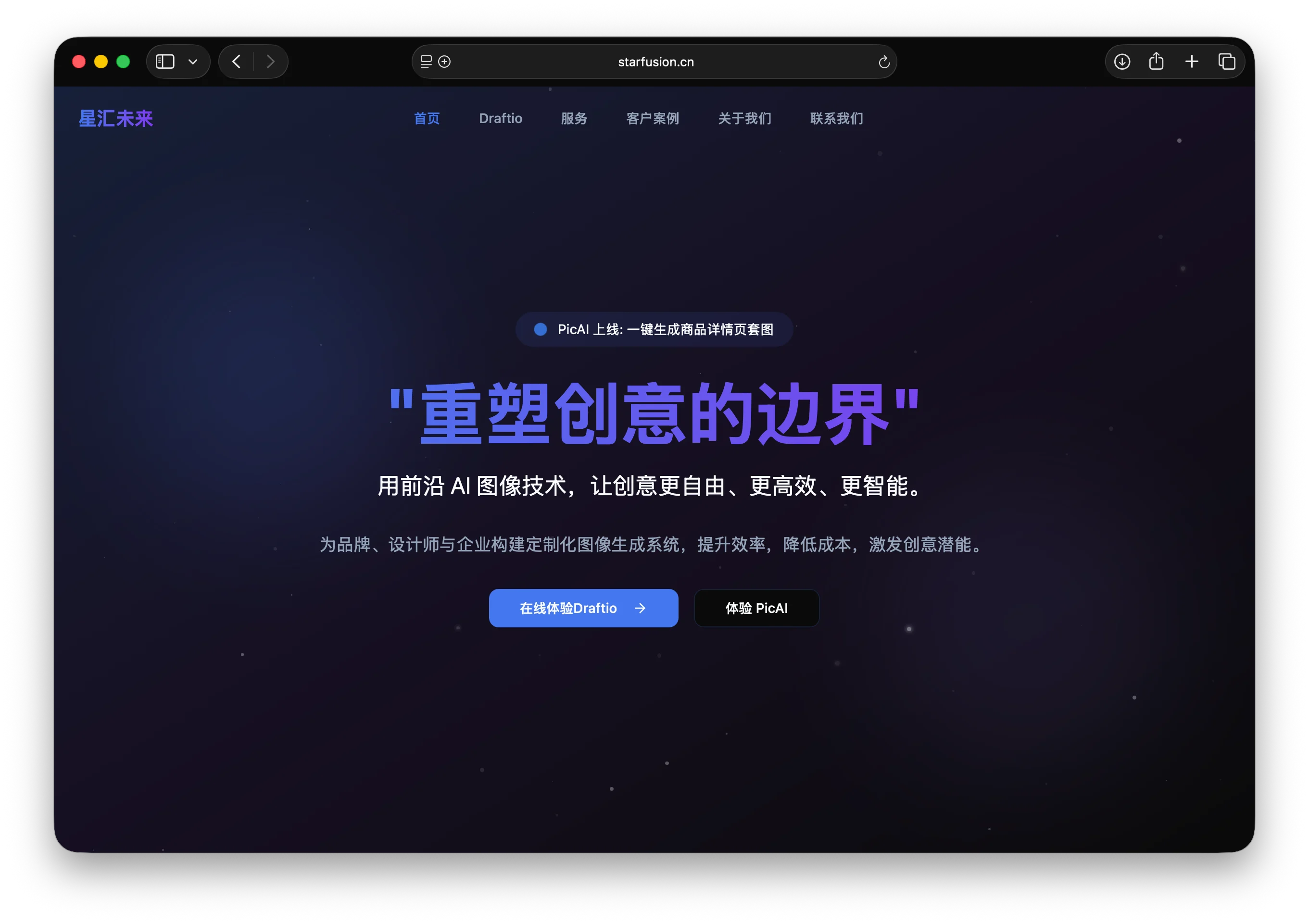
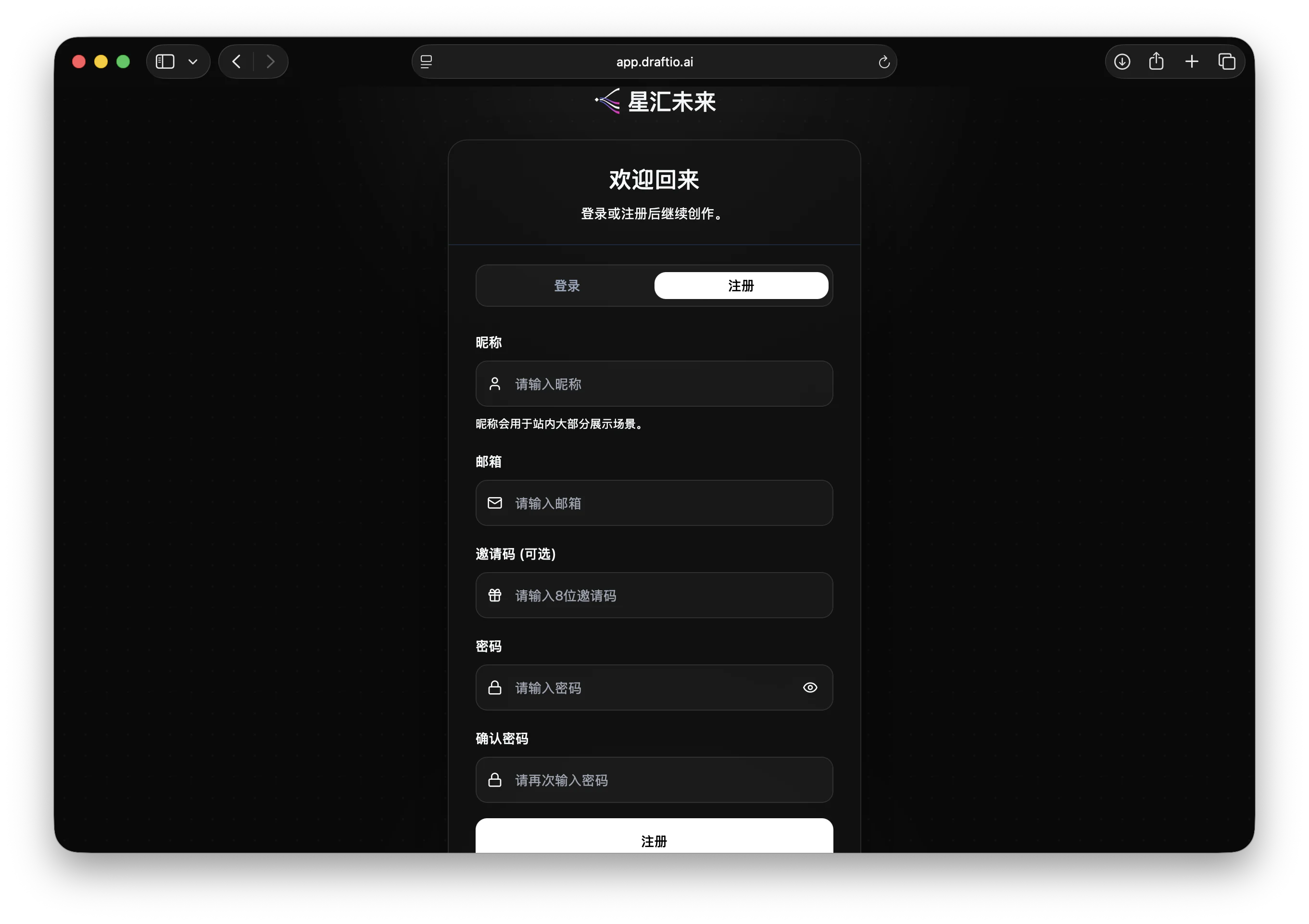 如果没有收到确认邮件,请先检查垃圾箱;仍未收到时,可以尝试重新发送确认邮件。
## 2. 进入 Draftio
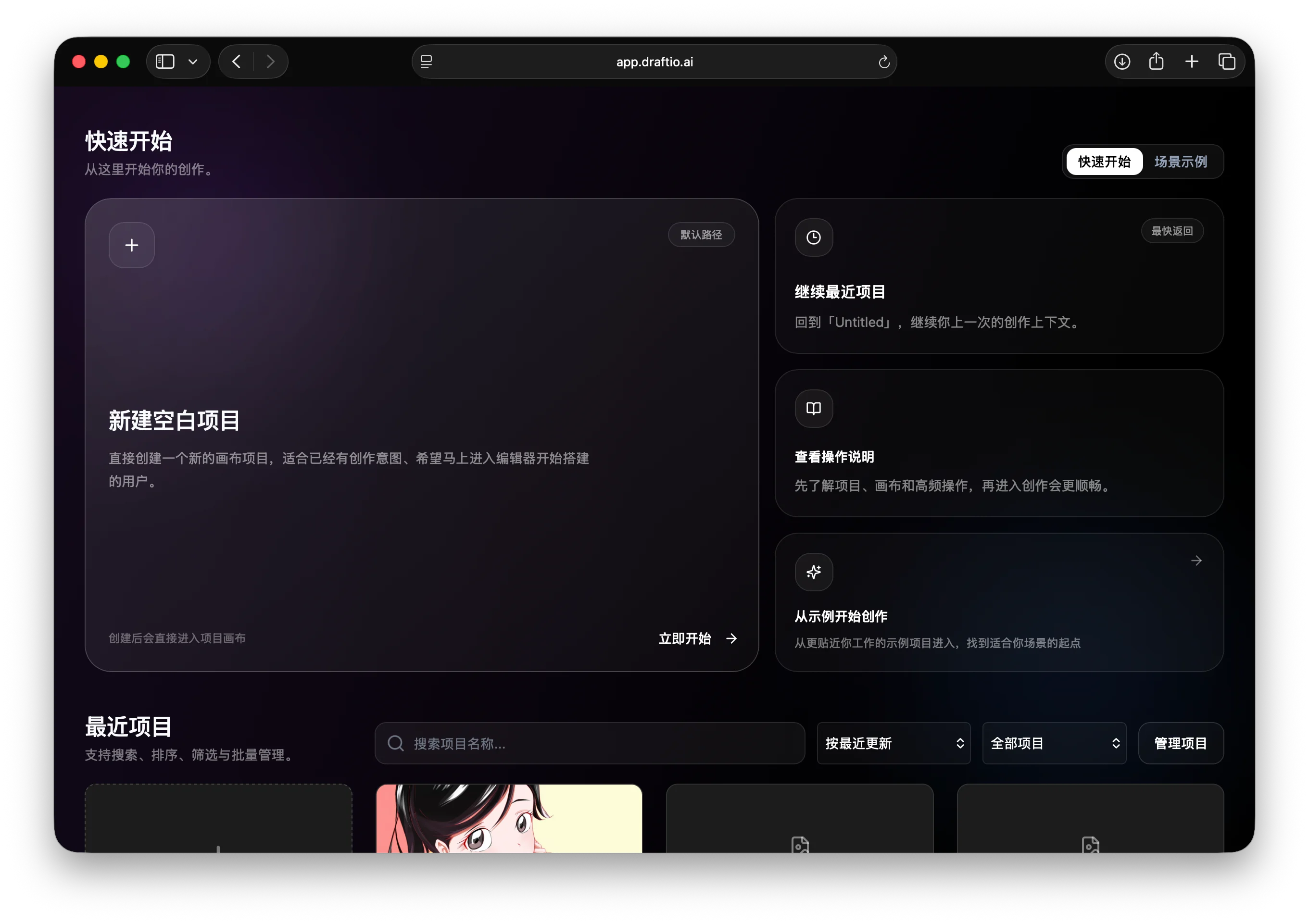
登录后进入启动页。你可以:
* 创建一个新项目
* 打开最近项目
* 浏览参考模板
第一次使用时,建议直接创建一个空白项目,这样最容易理解画布的基础结构。
如果没有收到确认邮件,请先检查垃圾箱;仍未收到时,可以尝试重新发送确认邮件。
## 2. 进入 Draftio
登录后进入启动页。你可以:
* 创建一个新项目
* 打开最近项目
* 浏览参考模板
第一次使用时,建议直接创建一个空白项目,这样最容易理解画布的基础结构。
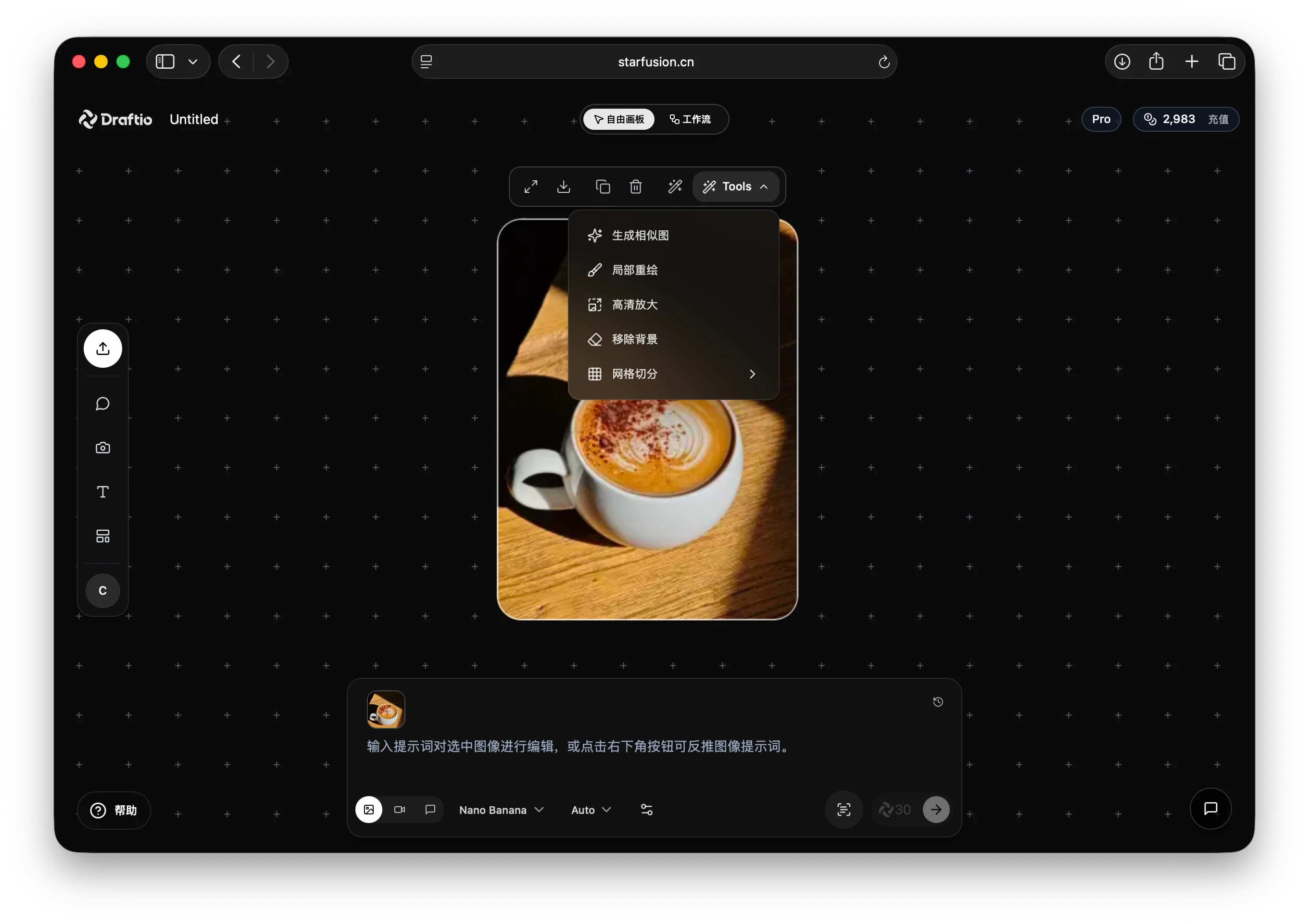
 ## 3. 认识画布
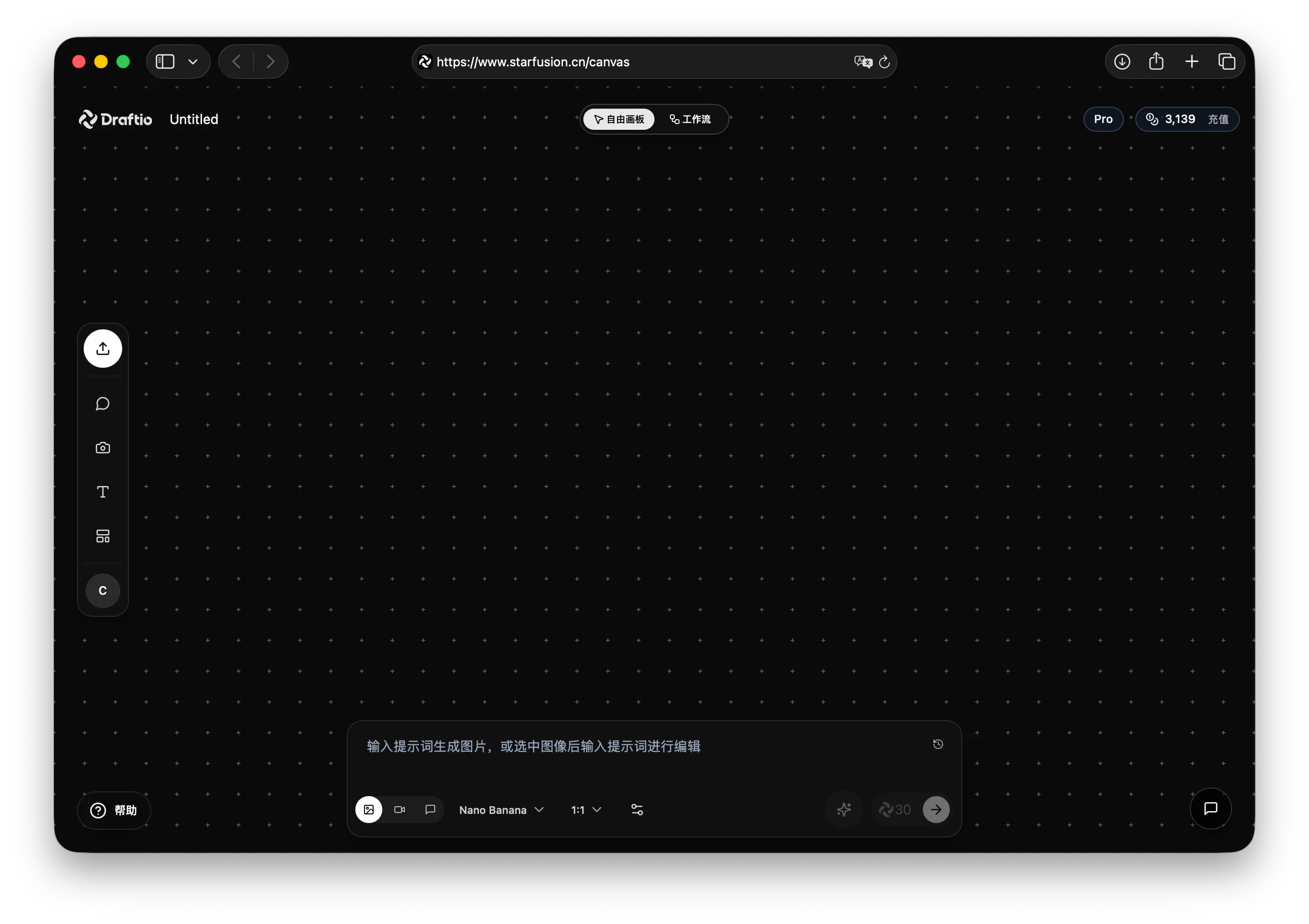
详细请查看[画布概览](./canvas/overview) 进入项目后,你会看到三个主要区域:
* 左侧工具栏:上传图片、评论、角度编辑、文本、模板库
* 中央画布:放置图片、视频、文本和生成结果
* 底部输入框:切换图片、视频、对话模式,并输入提示词
## 3. 认识画布
详细请查看[画布概览](./canvas/overview) 进入项目后,你会看到三个主要区域:
* 左侧工具栏:上传图片、评论、角度编辑、文本、模板库
* 中央画布:放置图片、视频、文本和生成结果
* 底部输入框:切换图片、视频、对话模式,并输入提示词
 ## 4. 生成第一张图
1. 在底部输入框选择图片
2. 输入你想生成的画面描述
3. 选择生成模型、比例、数量和质量
4. 点击生成
5. 等待结果出现在画布中
## 4. 生成第一张图
1. 在底部输入框选择图片
2. 输入你想生成的画面描述
3. 选择生成模型、比例、数量和质量
4. 点击生成
5. 等待结果出现在画布中
 ## 5. 继续编辑
生成结果出现后,你可以
* 全屏查看、下载图片、复制为新卡片、删除图片卡片、生成相似图、图片编辑器、局部重绘、高清放大、移除背景、网格切分
## 5. 继续编辑
生成结果出现后,你可以
* 全屏查看、下载图片、复制为新卡片、删除图片卡片、生成相似图、图片编辑器、局部重绘、高清放大、移除背景、网格切分
 ## 下一步
* 了解界面结构:[创作画布概览](../canvas/overview)
* 学习生成设置:[输入框与生成设置](../canvas/prompt-input)
* 处理结果卡片:[图像卡片操作](../canvas/image-cards)
## 下一步
* 了解界面结构:[创作画布概览](../canvas/overview)
* 学习生成设置:[输入框与生成设置](../canvas/prompt-input)
* 处理结果卡片:[图像卡片操作](../canvas/image-cards)