> ## Documentation Index
> Fetch the complete documentation index at: https://docs.draftio.cn/llms.txt
> Use this file to discover all available pages before exploring further.
# 输入框与生成设置
> 了解图片、视频、对话模式,以及生成模型、比例、数量和质量设置。
# 输入框与生成设置
输入框是触发生成的主要入口。
>
>  >
>
> 自由画布模式下,固定于窗口的底部
>
> 工作流模式下,会固定在选中节点的卡片下方
## 生成模式选择:图像/视频
### 图片
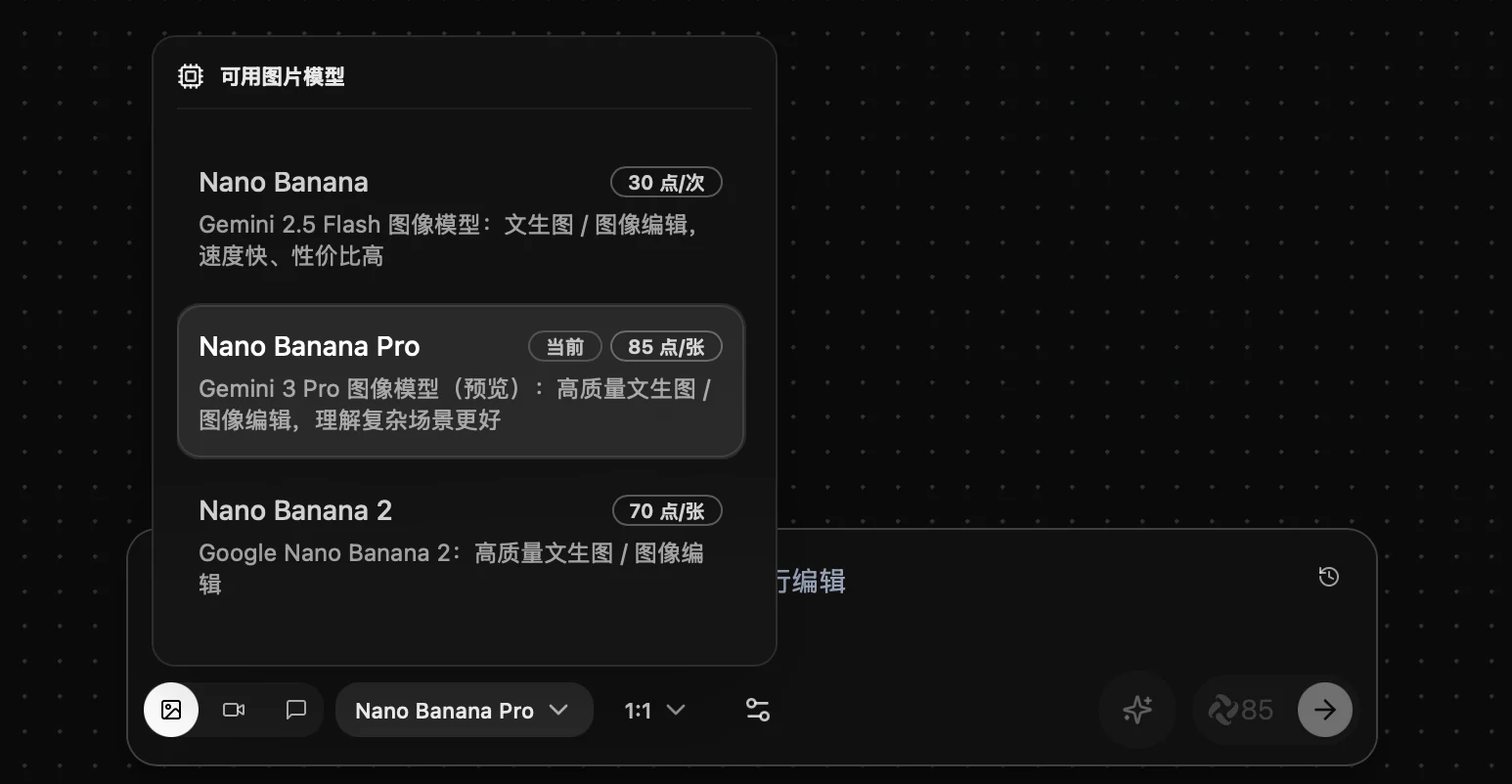
图片模式支持文生图、图生图和参考图编辑。
>
>
> 自由画布模式下,固定于窗口的底部
>
> 工作流模式下,会固定在选中节点的卡片下方
## 生成模式选择:图像/视频
### 图片
图片模式支持文生图、图生图和参考图编辑。
 常用流程:
1. 输入生成描述
2. 上传或选择参考图
3. 设置生成模型、比例、数量和质量
4. 开始生成
### 视频
常用流程:
1. 输入生成描述
2. 上传或选择参考图
3. 设置生成模型、比例、数量和质量
4. 开始生成
### 视频
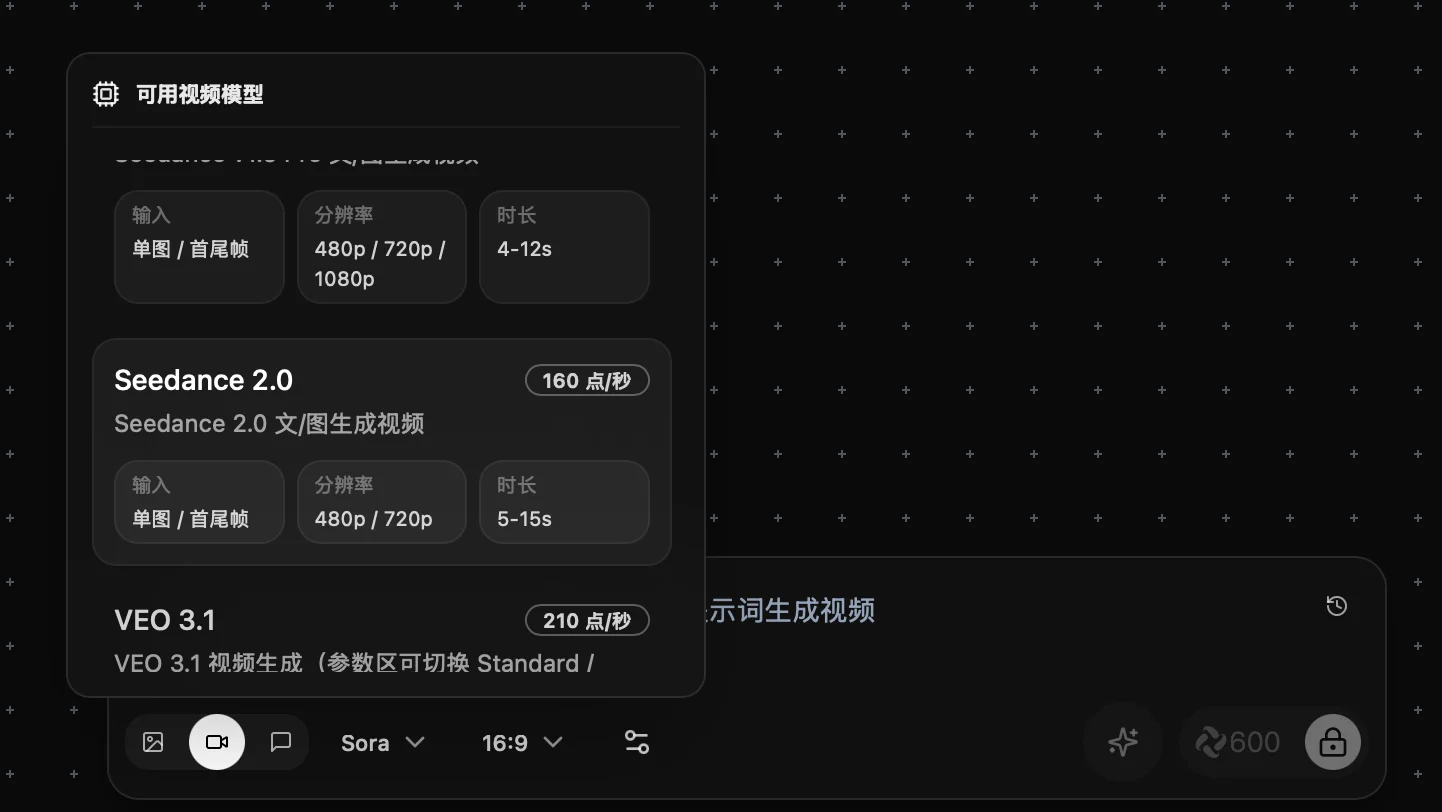 视频模式支持文生视频和图生视频。
常用流程:
1. 输入生成描述
2. 选择参考图
3. 设置生成模型、比例、秒数和分辨率
4. 开始生成
## 对话
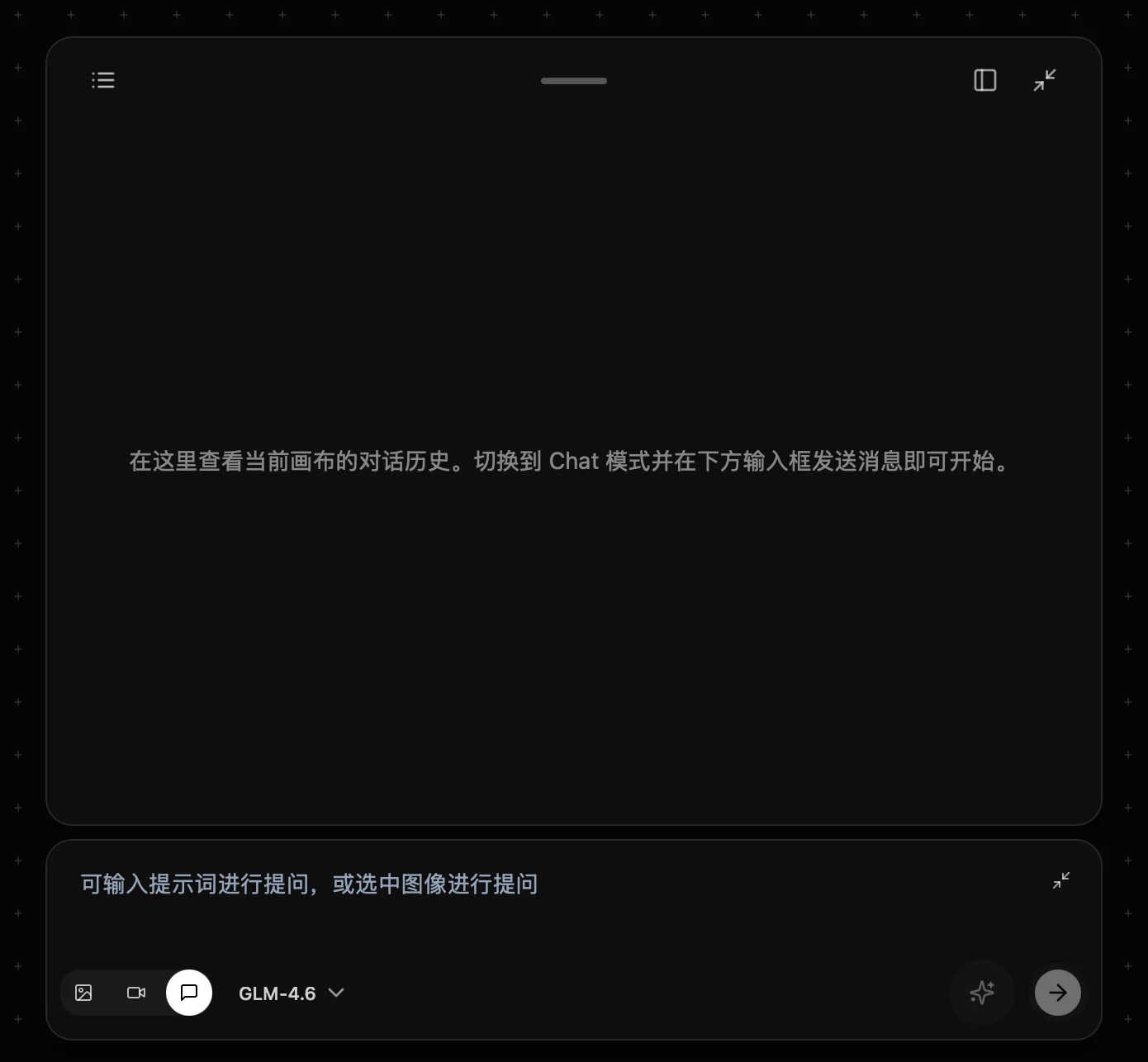
对话模式用于和 AI 交流需求、优化提示词或拆解创作目标。
视频模式支持文生视频和图生视频。
常用流程:
1. 输入生成描述
2. 选择参考图
3. 设置生成模型、比例、秒数和分辨率
4. 开始生成
## 对话
对话模式用于和 AI 交流需求、优化提示词或拆解创作目标。
 ## 生成模型
生成模型决定画面效果、速度、清晰度、成本和适用场景。
如果不确定怎么选,可以先使用默认模型完成初稿,再根据画质或风格需求切换更适合的能力。
## 比例
比例决定生成内容的长宽比。
## 生成模型
生成模型决定画面效果、速度、清晰度、成本和适用场景。
如果不确定怎么选,可以先使用默认模型完成初稿,再根据画质或风格需求切换更适合的能力。
## 比例
比例决定生成内容的长宽比。
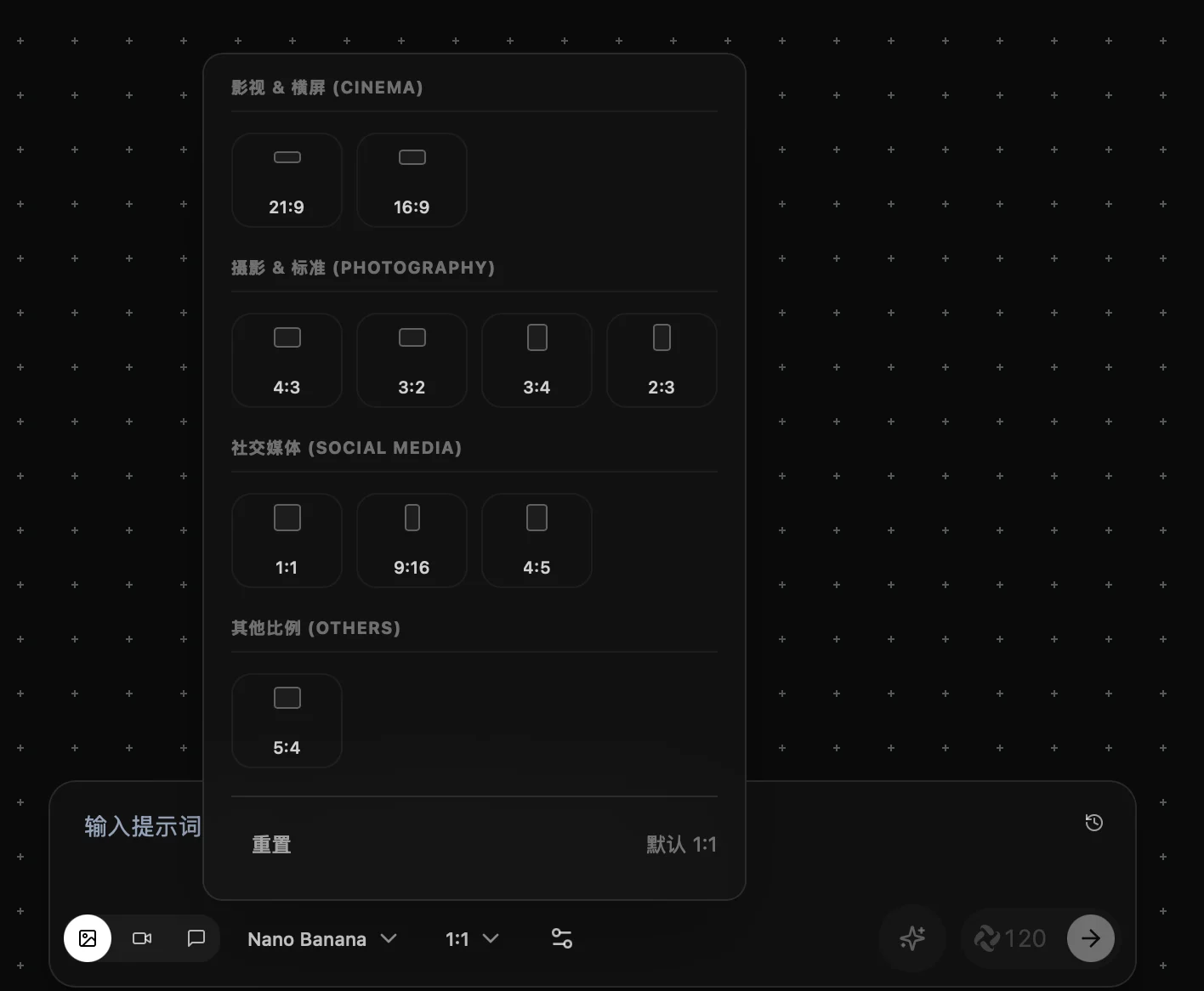 常见比例:
* `1:1`:默认比例,适合通用图片
* `16:9`:适合横版封面和视频画面
* `9:16`:适合短视频和竖版内容
* `4:5`:适合电商、社媒和人像构图
* `21:9`:适合宽屏视觉和横幅
## 数量
常见比例:
* `1:1`:默认比例,适合通用图片
* `16:9`:适合横版封面和视频画面
* `9:16`:适合短视频和竖版内容
* `4:5`:适合电商、社媒和人像构图
* `21:9`:适合宽屏视觉和横幅
## 数量
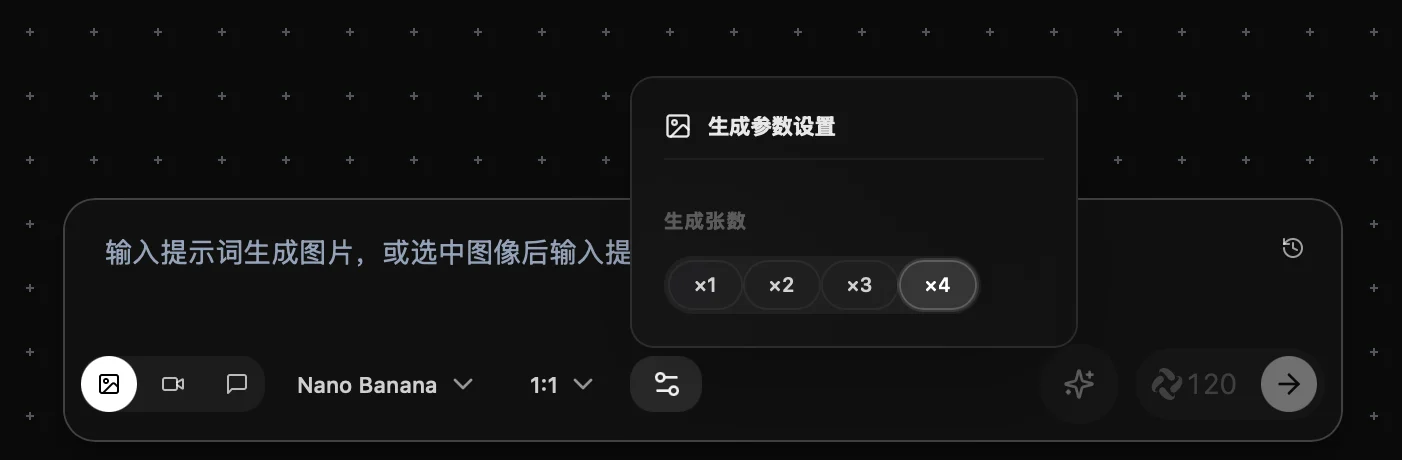 数量决定单次生成的结果张数。
如果你还在探索方向,建议一次生成多张;如果提示词已经稳定,可以减少数量来控制消耗。
## 质量
质量影响输出清晰度和消耗。
数量决定单次生成的结果张数。
如果你还在探索方向,建议一次生成多张;如果提示词已经稳定,可以减少数量来控制消耗。
## 质量
质量影响输出清晰度和消耗。
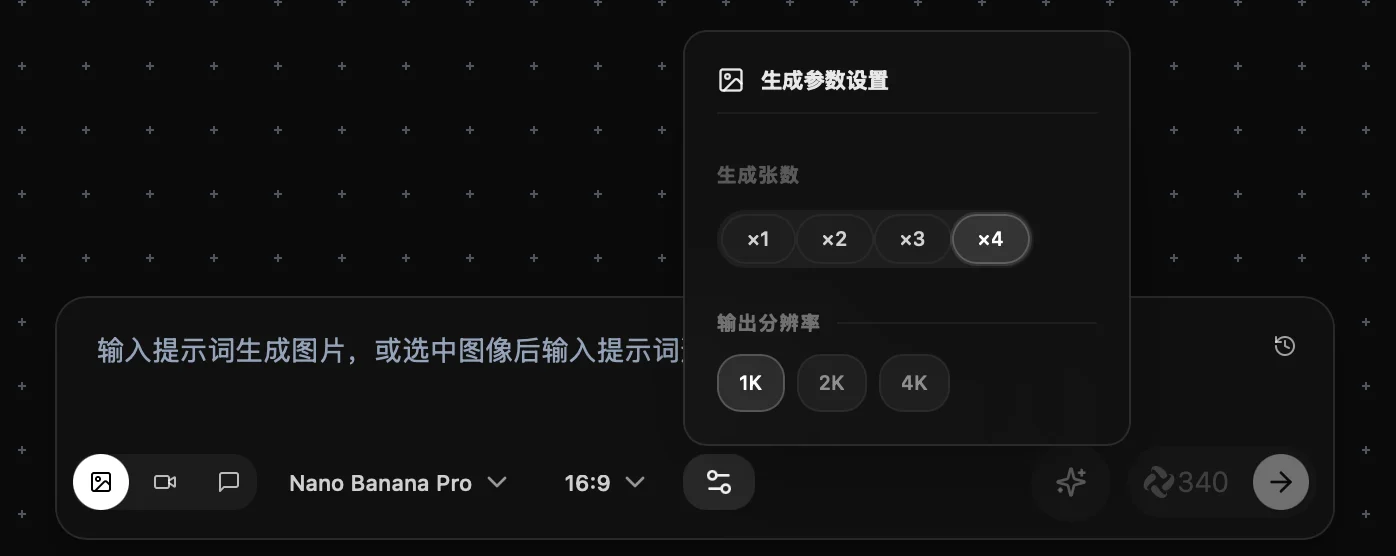 常见档位:
* `1K`:快速预览
* `2K`:日常创作
* `4K`:正式输出和商业视觉
## 提示词反推
提示词反推可以从现有图片中提取可复用的创作提示词。
适合场景:
* 复现某张图的风格
* 学习优秀图片的描述方式
* 快速获得可编辑的初始提示词
## 润色提示词
可对输入框内提示词进行优化润色
适用场景:
* AI 绘画提示词优化
* 文案润色
* 指令精炼
* 内容创作
常见档位:
* `1K`:快速预览
* `2K`:日常创作
* `4K`:正式输出和商业视觉
## 提示词反推
提示词反推可以从现有图片中提取可复用的创作提示词。
适合场景:
* 复现某张图的风格
* 学习优秀图片的描述方式
* 快速获得可编辑的初始提示词
## 润色提示词
可对输入框内提示词进行优化润色
适用场景:
* AI 绘画提示词优化
* 文案润色
* 指令精炼
* 内容创作