> ## Documentation Index
> Fetch the complete documentation index at: https://docs.draftio.cn/llms.txt
> Use this file to discover all available pages before exploring further.
# 图片编辑器
图片编辑器菜单分为一级菜单与二级菜单,一级菜单固定在页面最底部,二级菜单显示在图片上方。
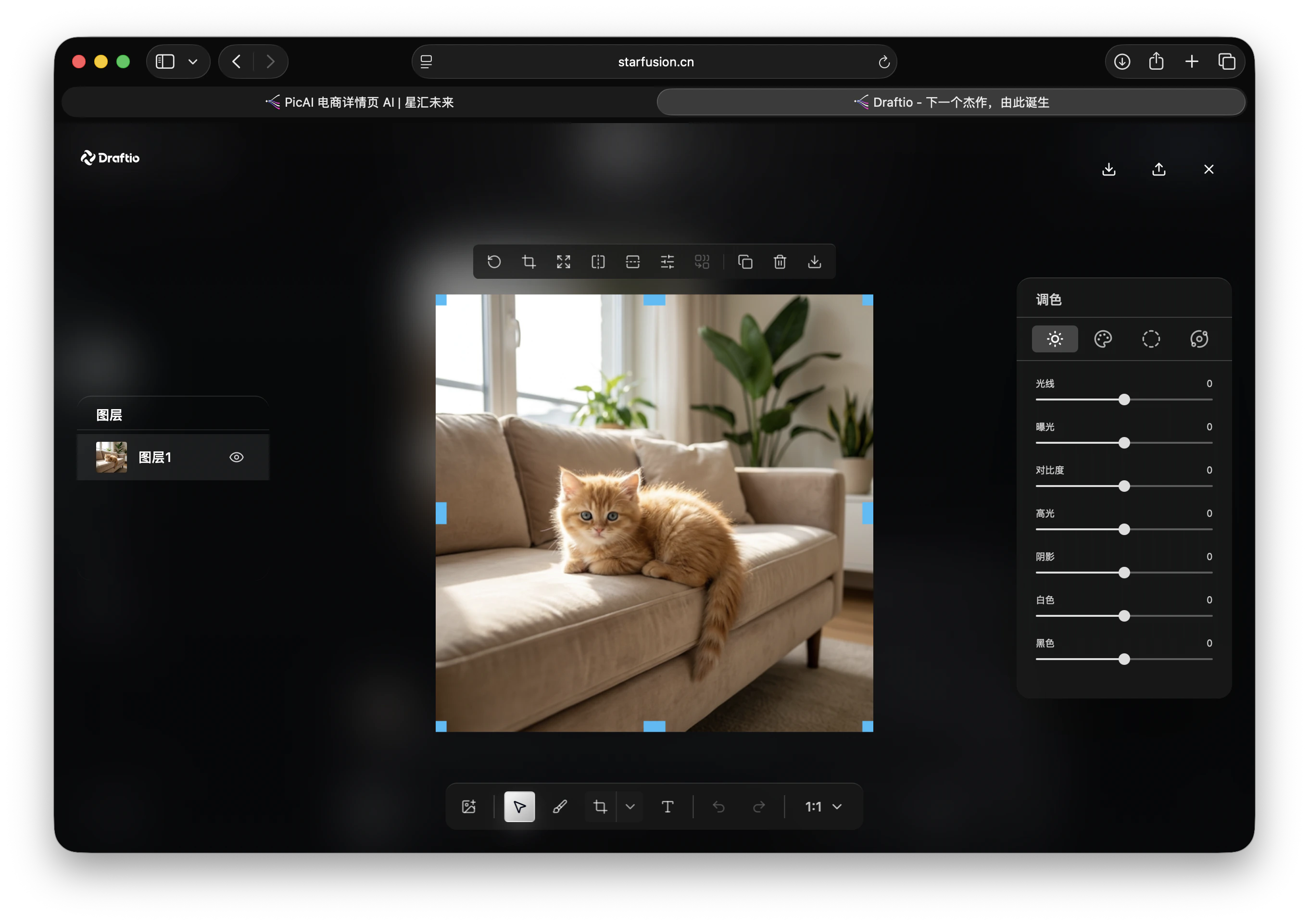 ### 一、一级菜单操作说明
#### 1. 选择
点击一级菜单「选择」后,再点击需要编辑的图片,即可调出二级菜单,二级菜单包含以下功能:
* 重置位置:恢复图片默认位置
* 裁剪:点击后进入裁剪模式,调出(取消/确认),完成裁剪操作后点击「确认」生效,点击「取消」放弃裁剪
* 扩图:点击后进入扩图模式,调出(取消/确认),完成扩图设置后点击「确认」生效,点击「取消」放弃扩图
* 水平翻转:将图片沿水平方向翻转
* 垂直翻转:将图片沿垂直方向翻转
* 透明度:调节图片显示透明度
* 融合:将提取的选区内容与图片其他区域自然融合
* 下载:将编辑后的图片保存至本地
#### 2. 画笔
点击一级菜单「画笔」,调出二级菜单,可进行涂鸦操作,二级菜单包含:
* 画笔:用于在图片上绘制标记
* 橡皮擦:用于擦除画笔绘制的内容
* 画笔参数:可调节画笔宽度(0-10可调),选择画笔颜色(支持红、黄、蓝、黑、白、绿6种颜色)
#### 3. 选区
点击一级菜单「选区」,调出二级菜单,可进行选区相关操作,二级菜单包含:
* 框选:通过拖动鼠标框选图片指定区域
* 选区画笔:用画笔涂抹的方式选择图片指定区域
* 消除:清除选区内的内容
* 提取:将选区内的内容单独提取出来
#### 4. 上传
点击一级菜单「上传」,可从本地文件夹中选择需要上传的图片,完成图片导入操作。
#### 5. 文字
点击一级菜单「文字」,页面会出现可拖动、可拉伸的文字方框,点击图片任意位置即可放置方框;拉伸方框可调整字体大小,方框大小与字体大小同步变动。
调出的二级菜单包含:
* 字体颜色:选择文字显示颜色
* 透明度:调节文字显示透明度
#### 6. 撤销
点击一级菜单「撤销」,可撤销上一步编辑操作,恢复至之前的图片状态。
#### 7. 比例
点击一级菜单「比例」,会弹出下拉菜单,包含多种图片比例可选,点击即可切换图片尺寸,可选比例如下:
21:9、16:9、4:3、3:2、3:4、2:3、1:1、9:16、4:5、5:4
#### 8. 重做
点击一级菜单「重做」,可恢复被撤销的编辑操作。
### 二、注意事项
当选中一级菜单「画笔」「选区」「文字」任意一个选项时,右侧调色工具栏将不可点击选中。
### 一、一级菜单操作说明
#### 1. 选择
点击一级菜单「选择」后,再点击需要编辑的图片,即可调出二级菜单,二级菜单包含以下功能:
* 重置位置:恢复图片默认位置
* 裁剪:点击后进入裁剪模式,调出(取消/确认),完成裁剪操作后点击「确认」生效,点击「取消」放弃裁剪
* 扩图:点击后进入扩图模式,调出(取消/确认),完成扩图设置后点击「确认」生效,点击「取消」放弃扩图
* 水平翻转:将图片沿水平方向翻转
* 垂直翻转:将图片沿垂直方向翻转
* 透明度:调节图片显示透明度
* 融合:将提取的选区内容与图片其他区域自然融合
* 下载:将编辑后的图片保存至本地
#### 2. 画笔
点击一级菜单「画笔」,调出二级菜单,可进行涂鸦操作,二级菜单包含:
* 画笔:用于在图片上绘制标记
* 橡皮擦:用于擦除画笔绘制的内容
* 画笔参数:可调节画笔宽度(0-10可调),选择画笔颜色(支持红、黄、蓝、黑、白、绿6种颜色)
#### 3. 选区
点击一级菜单「选区」,调出二级菜单,可进行选区相关操作,二级菜单包含:
* 框选:通过拖动鼠标框选图片指定区域
* 选区画笔:用画笔涂抹的方式选择图片指定区域
* 消除:清除选区内的内容
* 提取:将选区内的内容单独提取出来
#### 4. 上传
点击一级菜单「上传」,可从本地文件夹中选择需要上传的图片,完成图片导入操作。
#### 5. 文字
点击一级菜单「文字」,页面会出现可拖动、可拉伸的文字方框,点击图片任意位置即可放置方框;拉伸方框可调整字体大小,方框大小与字体大小同步变动。
调出的二级菜单包含:
* 字体颜色:选择文字显示颜色
* 透明度:调节文字显示透明度
#### 6. 撤销
点击一级菜单「撤销」,可撤销上一步编辑操作,恢复至之前的图片状态。
#### 7. 比例
点击一级菜单「比例」,会弹出下拉菜单,包含多种图片比例可选,点击即可切换图片尺寸,可选比例如下:
21:9、16:9、4:3、3:2、3:4、2:3、1:1、9:16、4:5、5:4
#### 8. 重做
点击一级菜单「重做」,可恢复被撤销的编辑操作。
### 二、注意事项
当选中一级菜单「画笔」「选区」「文字」任意一个选项时,右侧调色工具栏将不可点击选中。